
sexta-feira, 13 de outubro de 2017
Localizar últimos 10 arquivos maiores em uma pasta
find . -type f -print0 | xargs -0 du -s | sort -n | tail -10 | cut -f2 | xargs -I{} du -sh {}

terça-feira, 20 de junho de 2017
Permissões de usuário e grupo
Alterar permissões de usuário e grupo:
[root@vvmcpjbsXX mnt]# vim /etc/passwd
[root@vvmcpjbsXX mnt]# vim /etc/passwd
[root@vvmcpjbsXX mnt]# vim /etc/group
MountPoints no Puppet (senha com caractere especial)
O modelo abaixo descreve como o puppet aceitará caractere
especial para senha (credentials)
'nomedopontodemontagem':
mntpointsource: '//HOSTCOMPARTILHADO/PASTA'
mntpointdir: '/mnt/nomedopontodemontagem'
mntpointtype: 'cifs'
mntcreduser: 'USR_xxx'
mntcredpass: 'senhacomcaractere#!'
mntpointoptions:
- 'auto'
- '_netdev'
- 'credentials=/etc/cifs-credentials-usr_deployjboss'
- 'uid=508'
- 'gid=501'
- 'file_mode=0644'
- 'dir_mode=0755'
- 'vers=2.0'
especial para senha (credentials)
'nomedopontodemontagem':
mntpointsource: '//HOSTCOMPARTILHADO/PASTA'
mntpointdir: '/mnt/nomedopontodemontagem'
mntpointtype: 'cifs'
mntcreduser: 'USR_xxx'
mntcredpass: 'senhacomcaractere#!'
mntpointoptions:
- 'auto'
- '_netdev'
- 'credentials=/etc/cifs-credentials-usr_deployjboss'
- 'uid=508'
- 'gid=501'
- 'file_mode=0644'
- 'dir_mode=0755'
- 'vers=2.0'
segunda-feira, 19 de junho de 2017
Exibir logs das instâncias configuradas
Entrar na máquina da respectiva instância onde fica o log e digitar o comando:
{root@vvmcpjbsxx ~}#systemctl restart nfs
Depois entrar na máquina de logs (vvmcplog01) e digitar o camando:
{root@vvmcplog01 ~}#mount -a
{root@vvmcpjbsxx ~}#systemctl restart nfs
Depois entrar na máquina de logs (vvmcplog01) e digitar o camando:
{root@vvmcplog01 ~}#mount -a
terça-feira, 23 de maio de 2017
Resolv.conf não precisa ser atualizado no Ubuntu 16.04.2 LTS
Para resolver de uma vez por todas os problemas de você perder as configurações feitas no arquivo resolv.conf quando reinicia a máquina sigas os passos:
sudo vim /etc/dhcp/dhclient.conf
Descomente as linhas supersede domain name e prepend domain-name-servers. É só tirar o # da frente da linha, deixando elas assim:
supersede domain-name "redecamara.camara.gov.br camara.gov.br";
prepend domain-name-servers 10.1.3.6,10.1.3.25,10.1.3.49;
Reinicie os serviços de rede:
sudo service network-manager restart
sudo vim /etc/dhcp/dhclient.conf
Descomente as linhas supersede domain name e prepend domain-name-servers. É só tirar o # da frente da linha, deixando elas assim:
supersede domain-name "redecamara.camara.gov.br camara.gov.br";
prepend domain-name-servers 10.1.3.6,10.1.3.25,10.1.3.49;
Reinicie os serviços de rede:
sudo service network-manager restart
quinta-feira, 20 de abril de 2017
quarta-feira, 5 de abril de 2017
PROXY COM AUTENTICAÇÃO NA LINHA DE COMANDO
Uma dica muito útil que achei foi sobre como utilizar o proxy pela linha de comando, quando você precisa por exemplo utilizar apt-get ou outros comandos.
Então, vamos entender como exportar uma variável de ambiente.
Para ver as variáveis de ambiente que hoje estão sendo utilizadas, ou não, digite no terminal:
# env
Então vamos adicionar a variável de proxy com autenticação da seguinte maneira:
export http_proxy=http://usuário:senha@servidorproxy:porta
Exemplo:
# export http_proxy=http://murilo:12345678@192.168.1.3:3128
Então, exportei a variável http_proxy, agora note que caso você precise reiniciar o seu computador, essa variável não será listada da próxima vez, então vamos setar isso da seguinte maneira:
# set http_proxy=http://murilo:12345678@192.168.1.3:3128
Agora, quando reiniciar, digite:
# env | grep http_proxy
para ver se realmente funcionou após reiniciar.
Para remover, use: "unset"
# unset http_proxy
Então, vamos entender como exportar uma variável de ambiente.
Para ver as variáveis de ambiente que hoje estão sendo utilizadas, ou não, digite no terminal:
# env
Então vamos adicionar a variável de proxy com autenticação da seguinte maneira:
export http_proxy=http://usuário:senha@servidorproxy:porta
Exemplo:
# export http_proxy=http://murilo:12345678@192.168.1.3:3128
Então, exportei a variável http_proxy, agora note que caso você precise reiniciar o seu computador, essa variável não será listada da próxima vez, então vamos setar isso da seguinte maneira:
# set http_proxy=http://murilo:12345678@192.168.1.3:3128
Agora, quando reiniciar, digite:
# env | grep http_proxy
para ver se realmente funcionou após reiniciar.
Para remover, use: "unset"
# unset http_proxy
terça-feira, 4 de abril de 2017
Níveis de log JBoss AS 6.x.x
Para lembrar os níveis:
- TRACE: é o nível mais superficial. Exibe todas as mensagens.
- DEBUG: Este nível deve colocar mensagens de depuração. Por exemplo , mensagens que acompanhar o rastro execução de um método.
- INFO: Este nível deve colocar as mensagens de depuração mais essenciais. Por exemplo, mensagens que indicam o início de uma ação.
- WARN: A este nível deve ser colocado mensagens de grande importância, mas não se tornam erros, tais como aqueles que indicam uma circunstância excepcional.
- ERRO: A este nível, as mensagens produzidas por organizações não - erros críticos são colocados. Não - erros críticos são aqueles que permitem a continuação do programa.
- FATAL: Neste nível, você deve Colcar mensagens produzidas por erros críticos. Ou seja, esses erros que não permitem para continuar a execução do programa.
$ JBOSS_HOME / server / default / conf / jboss-logging.xml
quarta-feira, 22 de março de 2017
Acesso a outro domínio pelo Linux
Através do Unity do ubuntu execute a linha de comando:
smb://nome_do_host_que_precisa_acessar.dominio.com.br/PastaCompartilhada
Na tela entre com os dados referentes ao domínio, usuário e senha e sussa.

smb://nome_do_host_que_precisa_acessar.dominio.com.br/PastaCompartilhada
Na tela entre com os dados referentes ao domínio, usuário e senha e sussa.

quarta-feira, 8 de março de 2017
Criar chave RSA na máquina local
Entrar em /root/.ssh:
root@nomedamaquina# cd /root/.ssh
Executar o comando ssh -keygen -t rsa
Depois pode entrar no arquivo id_rsa.pub para copiar sua chave para onde for necessário.
Tive que criar a entrada no arquivo puppet_linuxbasico
root@nomedamaquina# cd /root/.ssh
Executar o comando ssh -keygen -t rsa
Depois pode entrar no arquivo id_rsa.pub para copiar sua chave para onde for necessário.
Tive que criar a entrada no arquivo puppet_linuxbasico
sexta-feira, 3 de março de 2017
Logs em novas instâncias
Os logs ja estão migrados para o puppet. Depois de incluir os logs, rodar "puppet agent -t -d" no r10k (tucano1) e na máquina de log correspondente (vvmcplog01-prod ou vvmcplog02-test/homolog). E como ainda não esta no pupput, é necessário reiniciar o serviço de NFS nas máquinas correspondentes através do comando:
systemctl restart nfs
Obs.: Montar pastas correspondentes na máquina de log através do comando:
mount /var/prod/nomedainstancian1
systemctl restart nfs
Obs.: Montar pastas correspondentes na máquina de log através do comando:
mount /var/prod/nomedainstancian1
quarta-feira, 22 de fevereiro de 2017
Como localizar o arquivo TNSNAMES.ORA?
Solução
Para localizar o arquivo de configuração TNSNAMES.ORA, realize os passos a seguir:
1. Clique em INICIAR/EXECUTAR do windows;
2. Digite CMD e clique em OK;
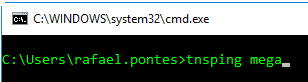
3. Na tela de comandos, digite o comando TNSPING NOME_DA_BASE, conforme imagem:
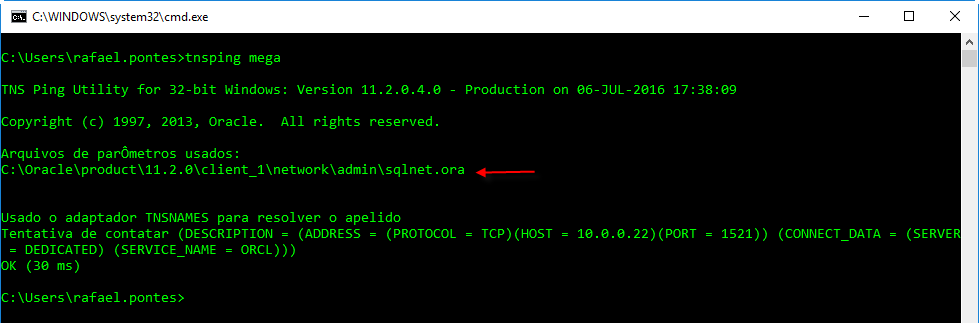
4. Será exibido a mensagem conforme a imagem abaixo, o caminho está indicado pela seta:
5. Copie esse caminho até no Executar do Windows e clique em OK:
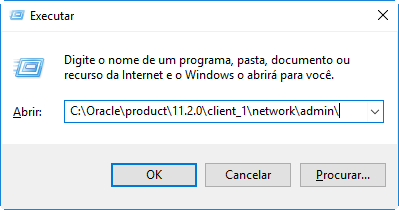
Importante: Note que somente o caminho foi copiado, não o sqlnet.ora. Outra informação importante é que o caminho pode variar de uma máquina para outra.
6. Os arquivos serão listados nessa pasta, conforme imagem abaixo:
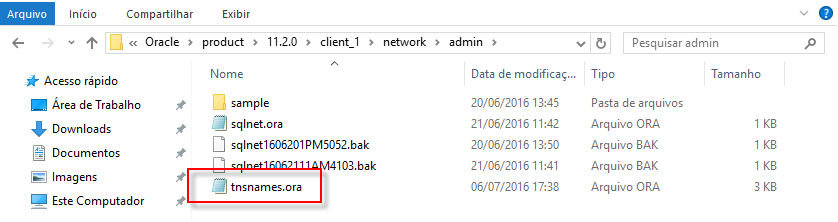
Observação: Este arquivo é responsável pela configuração da forma de comunicação entre client oracle e banco de dados.
terça-feira, 21 de fevereiro de 2017
ATIVANDO A CONTA ROOT NO UBUNTU
$ sudo passwd root
Digite e confirme a senha.
Pronto, agora para utilizar o usuário root basta se logar em um terminal e:
$ su root
e digitar a senha escolhida.
Para desabilitar a conta do root basta:
$ sudo passwd -l root
Aí a conta será desabilitada.
Digite e confirme a senha.
Pronto, agora para utilizar o usuário root basta se logar em um terminal e:
$ su root
e digitar a senha escolhida.
Para desabilitar a conta do root basta:
$ sudo passwd -l root
Aí a conta será desabilitada.
Matar todos os processos para voltar componentes Windows
CMD com nível de administrator
Comando:
taskill /f /im dllhost.exe
Comando:
taskill /f /im dllhost.exe
quinta-feira, 16 de fevereiro de 2017
NMAP ou NC no linux - visualizar acesso em porta específica
nmap -v nomedohost.xxx.br -PN -p 5432_númerodaporta
nc -zvv nomedodominio.xxxxxxx.gov.br 8009
nmap -v xnamedomx -PN -p 8009
nc -zvv nomedodominio.xxxxxxx.gov.br 8009
nmap -v xnamedomx -PN -p 8009
sexta-feira, 10 de fevereiro de 2017
Colocar certificado na JVM
Método1
1) Copiar arquivo cacerts (de uma máquina que tenha, exemplo garca1) para
/etc/pki/ca-trust/extracted/java
2) Dentro do diretório do java , fazer link simbólico para o arquivo acima
/opt/jdk7/jre/lib/security
/opt/jdk8/jre/lib/security
(Faça o link simbólico para os dois javas)
comando a ser executado
ln -s /etc/pki/ca-trust/extracted/java/cacerts .
3) Reinicie a instância
Método2 - Certificados Câmara
1) Copiar arquivo cert.tar.gz (de minha máquina local) para /usr/share/pki/ca-trust-source/anchors
scp cert.tar.gz nomedohost:/usr/share/pki/ca-trust-source/anchors
2) Entre no servidor na pasta /usr/share/pki/ca-trust-source/anchors e descompacte o arquivo com o comando:
tar -xzvf cert.tar.gz
3) update-ca-trust && update-ca-trust enable
1) Copiar arquivo cacerts (de uma máquina que tenha, exemplo garca1) para
/etc/pki/ca-trust/extracted/java
2) Dentro do diretório do java , fazer link simbólico para o arquivo acima
/opt/jdk7/jre/lib/security
/opt/jdk8/jre/lib/security
(Faça o link simbólico para os dois javas)
comando a ser executado
ln -s /etc/pki/ca-trust/extracted/java/cacerts .
3) Reinicie a instância
Método2 - Certificados Câmara
1) Copiar arquivo cert.tar.gz (de minha máquina local) para /usr/share/pki/ca-trust-source/anchors
scp cert.tar.gz nomedohost:/usr/share/pki/ca-trust-source/anchors
2) Entre no servidor na pasta /usr/share/pki/ca-trust-source/anchors e descompacte o arquivo com o comando:
tar -xzvf cert.tar.gz
3) update-ca-trust && update-ca-trust enable
Assinar:
Postagens (Atom)